分类 Linux笔记 下的文章

CentOS下LVM逻辑卷的创建及使用实例记录

最近,发现一批老机器拥有超过2块硬盘,居然还有SSD,那么剩下的2*2TB硬盘如何高效利用呢?这里就不啰嗦了,只是一个工作记录吧...
1,删除之前的挂载,至于为什么,因为后续会报错,所以先编辑掉再umount

vi /etc/fstab
umount -l /home/html

2,删除分区

     fdisk /dev/sda

WARNING: DOS-compatible mode is deprecated. It's strongly recommended to
         switch off the mode (command 'c') and change display units to
         sectors (command 'u').

Command (m for help): d
Selected partition 1

Command (m for help): p

Disk /dev/sda: 2000.4 GB, 2000398934016 bytes
255 heads, 63 sectors/track, 243201 cylinders
Units = cylinders of 16065 * 512 = 8225280 bytes
Sector size (logical/physical): 512 bytes / 512 bytes
I/O size (minimum/optimal): 512 bytes / 512 bytes
Disk identifier: 0x00056041

   Device Boot      Start         End      Blocks   Id  System

Command (m for help): w
The partition table has been altered!

Calling ioctl() to re-read partition table.

WARNING: Re-reading the partition table failed with error 16: Device or resource busy.
The kernel still uses the old table. The new table will be used at
the next reboot or after you run partprobe(8) or kpartx(8)
Syncing disks.

3,先将 /dev/sda、 /dev/sdb 两块硬盘格式化成PV

pvcreate /dev/sda /dev/sdb
  Physical volume "/dev/sda" successfully created
  Physical volume "/dev/sdb" successfully created

创建完PV以后,我们可以使用pvdisplay(显示详细信息)、pvs命令来查看当前pv的信息.

4,创建卷组(VG),并将PV加入到卷组中  通过 vgcreate 命令
在创建完PV以后,这时候我们需要创建一个VG,然后将我们的PV都加入到这个卷组当中,在创建卷组时要给该卷组起一个名字

    vgcreate shujv /dev/sda /dev/sdb
  Volume group "shujv" successfully created

同样,在创建好VG以后,我们也可以使用 vgdisplay 或者 vgs 命来来查看VG的信息

5,基于卷组(VG)创建逻辑卷(LV)  通过 lvcreate 命令
因为创建好的PV、VG都是底层的东西,我们上层使用的是逻辑卷,所以我们要基于VG创建我们的逻辑卷才行

lvcreate -n dy -L 3.63t shujv
  Rounding up size to full physical extent 3.63 TiB
  Logical volume "dy" created.

用 lvdisplay 或者 lvs 命令来查看创建好的逻辑卷的信息

6,格式化并使用我们的逻辑卷
我们已经创建好了我们的PV、VG以及LV,这时候我们如果要使用逻辑卷,就必须将其格式化成我们需要用的文件系统,并将其挂载起来,然后就可以像使用分区一样去使用逻辑卷了

mkfs.ext4 /dev/shujv/dy

7,格式化我们的逻辑卷以后,就可以使用 mount 命令将其进行挂载,我们将其挂载到 /home/html 目录下

mount /dev/shujv/dy /home/html

开机自动载硬盘: 在/etc/fstab下加入下面这句
/dev/shujv/dy /home/html ext4 defaults 0 0

好了,搞定...不懂google或者留言!
采集狭破解版提示"本域名以被锁定"解决办法

查看DEDE后台目录,默认为dede,如果自定义了的,用自己的目录查看
/dede/apps/CaiJiXia/style/cjx.js
我们可以发现:

    $.get("../data/admin/oo.txt?t=" + Math.random(),
function(a) {
    if (a == "oo") {
        eodfkld();
        alert('很抱歉,本域名以被锁定,请与客服联系!')
    }
});

有一下语句,那么显而易见了,找到/data/admin/oo.txt文件即可!
进入/data/admin/目录下会发现oo.txt文件,查看里面内容就是oo,我们去掉里面内容试试还提示不?
经过测试,已经不提示了,搞定! 那么为啥会有内容写入这个文件呢?这里懒得去探讨原因了,我们只需要干掉oo.txt的写入权限就一劳永逸了.
当然,还可以把if{}里面删除掉亦可实现,不过我不想动代码,避免不必要的麻烦!
最后,希望大家使用授权版本,域名多,嫌授权版麻烦的继续用吧,反正取代方法多得是,例如火车头等等,几年老站了,懒得去改了,就这样吧...

新的翻墙方式,Centos搭建Shadowsocks的教程

在GFW下,VPN,SSH等翻墙方式都失去了原本光辉的色彩,近期用自己服务器SSH翻墙导致到现在通过SSH都连接不了服务器了,很是悲催,而且总爱掉线...
那么在此环境下,只有自己寻求更好的突破了,已经使用了几个月Shadowsocks了,觉得非常稳定,特此分享一下,这里讲的是在centos下搭建的方式.

Shadowsocks有很多种版本,如Python版本,Libev,Libuv版本,搭建好了其实功能都一样,只不过效率和加密解密速度略有差别.
今天的教程是Libev的教程.
Python版的安装的教程可以看这:https://github.com/clowwindy/shadowsocks/wiki/Shadowsocks-%E4%BD%BF%E7%94%A8%E8%AF%B4%E6%98%8E

安装必备程序:

yum install git build-essential autoconf libtool openssl-devel gcc -y

or

yum install subversion

下载源码并编译安装:

git clone https://github.com/madeye/shadowsocks-libev.git 
cd shadowsocks-libev 
./configure 
make && make install

or

    svn checkout https://github.com/shadowsocks/shadowsocks-libev/trunk/ shadowsocks-libev
    cd shadowsocks-libev 
    ./configure 
    make && make install

启动:

nohup /usr/local/bin/ss-server -s IP地址 -p 端口 -k 密码 -m 加密方式 &

示例

nohup /usr/local/bin/ss-server -s 0.0.0.0 -p 12345 -k 12345678 -m aes-256-cfb &

其中
-s 0.0.0.0 #指定服务器的IP地址,建议填0.0.0.0
-p 12345 #指定服务器绑定的端口
-k 12345678 #设置密码
-m aes-256-cfb #指定加密方式为aes-256-cfb,如果不指定,默认为table方式,加密方式不大会影响速度,但是table非常不安全.

加入开机启动(请把IP 端口 密码 加密方式改成自己设置的):

echo "nohup /usr/local/bin/ss-server -s 127.0.0.1 -p 12345 -k 12345678 -m aes-256-cfb &" >> /etc/rc.local

检测shadowsocks是否在运行:

ps -ef | grep ss-server | grep -v ps | grep -v grep

CentOS可能会出现无法链接的问题,使用如下命令:

iptables -F
iptables -A INPUT -p tcp --dport 端口 -j ACCEPT

原因解释:是因为centos的iptables的缘故,建议关闭.

service iptables stop
chkconfig iptables off

怎么用,这里就不阐述了,这里提供Shadowsocks在Windows下的最新应用程序以及在chrome下的翻墙插件.
最后这里说说chrome下的插件Proxy Switchy!中文汉化版 10.6.29.crx,就在下面压缩包里面,打开chrome的扩展程序页面chrome://extensions/然后把文件拖进去即可...
http://pan.baidu.com/s/1hqAkZe0打包文件里面的版本可能比较低无法使用,于是我从自己浏览器打包了这个插件.
Shadowsocks.zip

最近听到SS项目关闭一事,感到很痛心,这里为了防止找不到安装源码,特此备份一份,以便下载...
shadowsocks-libev-master.zip
shadowsocks-libev.zip
Shadowsocks-win-2.5.6.zip

FC2路由刷机教程

今天收到了FC2从日本寄来的免费路由器,大概是去年8月份申请的吧,过了一年多通过审核了,之前没有看到相关邮件,在GMAIL的垃圾信箱 中,可能看了也没注意,今天特意的搜索了一下才看到,EMS上面日期是2013.11.27,今天下午才收到,很多网络朋友也是同一天寄出的,前几天都收到了,看来我们这边EMS非一般的慢啊!不过这我们这国际包裹好像还只有EMS能收!

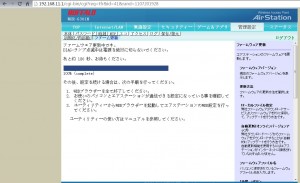
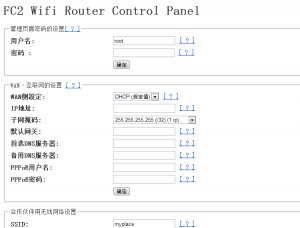
话不多说了,拿到了FC2的路由第一件事肯定是刷机啊,难道去用么,发一下没刷之前面板的图:

我是用的centos6.0 32bit的虚拟系统for VMware刷的,下面说一下步骤:

yum install tftp

然后去http://buffalo.jp/download/driver/lan/whr-g301n_fw-win.html下载最新的固件后解压出来,会有whrg301n-186文件,把文件放在root目录下面!这一步骤是刷回日文原来的版本.

/etc/init.d/network stop
sudo ifconfig eth0 192.168.11.2
sudo ifconfig eth0 netmask 255.255.255.0
sudo arp -s 192.168.11.1 aabbccddeeff #你的路由器的mac,路由器后面有

接下来:
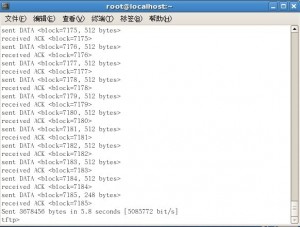
# tftp

tftp> verbose

提示Verbose mode on.

tftp> binary

提示 mode set to octet.

tftp> trace

提示 Packet tracing on.

tftp> rexmt 1

tftp> timeout 60

tftp> connect 192.168.11.1

此事你并不是真正连接了,只是做好了连接准备,请拔掉电源三分钟,然后装上电源的同事立刻输入put whrg301n-186,

你可以提前输好,插上电源之后按回车就可以了。
tftp> put whrg301n-186
这里要说明的是,我刷的时候曾经出现过很多次失败,然后红色灯一直闪烁,我以为刷砖头了,后来拔掉电源恢复出厂又好了...
如果一切OK的话,到这步你就可以看到TFTP正在上传,随后就是耐心等待,路由会自动重启,系统就变成日本原版的了...

刷回日语固件后,路由自动重启后你本机会自动获得IP...
输入192.168.11.1 用户名root,密码为空
然后就是在WEB里面刷openwrt-ar71xx-generic-whr-g301n-squashfs-factory-5-27.bin了!
下载地址:http://downloads.openwrt.org/attitude_adjustment/12.09/ar71xx/generic/openwrt-ar71xx-generic-whr-hp-g300n-squashfs-factory.bin(官方的,我不是刷的这个)
我使用的:openwrt-ar71xx-generic-whr-g301n-squashfs-factory-5-27

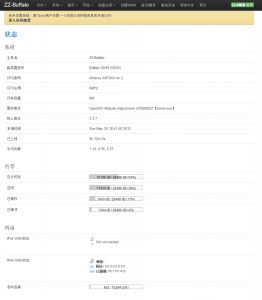
刷好后路由器会自动重启,然后进入192.168.1.1,然后登录后修改root密码或者用putty连接修改passwd root都行...

好了,暂时就到这里,有空再刷DD-WRT...

linux系统下网站快速搬家教程

相信很多人喜欢折腾,不断的换服务器,而换一次服务器元气大伤,以及要用很久时间,可能要浪费一个周末,还要熬夜!
传统的方法,无非就是wget目录和打包后wget,然后解压...如果是我这个博客,还无所谓,要不了多久就可以了,但是面对几G,几十G数据,要怎么办?有的人VPS只有硬盘空间只有几十G,而使用率到了80%以上,还能空间打包吗?
这里带来的方法只适用于VPS,独服,以及拥有SSH命令执行权限的主机,不多说,干货即上:
tar czf - 源目录 | ssh root@目标IP tar xzf - -C /目标VPS路径
这样就能一边打包,一边望新服务器上上传解压了...
比如我要转移旧VPS /home/www下的web目录到新VPS(127.0.0.1)的/home/web目录下 ,
就在旧VPS上cd /home/www
tar czf - web | ssh [email protected] tar xzf - -C /home/web
补充一下,如果你服务器修改了SSH的默认端口22为8888,那么:
tar czf - web | ssh -p 8888 [email protected] tar xzf - -C /home/web
回车后会提示要输入新的服务器的密码,输入即可...
最后说明一下,可能转移数据的时间比较长,所以建议先执行screen,再转移数据,更方便安全!
如果MYSQL版本相同,不存在兼容性问题的话,也可以利用这种方法,当然还是建议使用 帝国等备份,希望大家以后搬家没那么多烦恼,开着putty,看着电影,喝着香茶,吃着零食,舒舒服服的等着数据的瞬间转移...